Настройка частной сети BYOC в AWS
ClickHouse BYOC в AWS поддерживает два варианта частного подключения: VPC Peering и AWS PrivateLink.
Предварительные требования
Общие шаги, необходимые как для VPC-пиринга, так и для PrivateLink.
Чтобы включить частный балансировщик нагрузки для ClickHouse BYOC
Обратитесь в ClickHouse Support, чтобы включить частный балансировщик нагрузки.
Настройка VPC-пиринга
Чтобы создать или удалить VPC-пиринг для ClickHouse BYOC, выполните следующие действия:
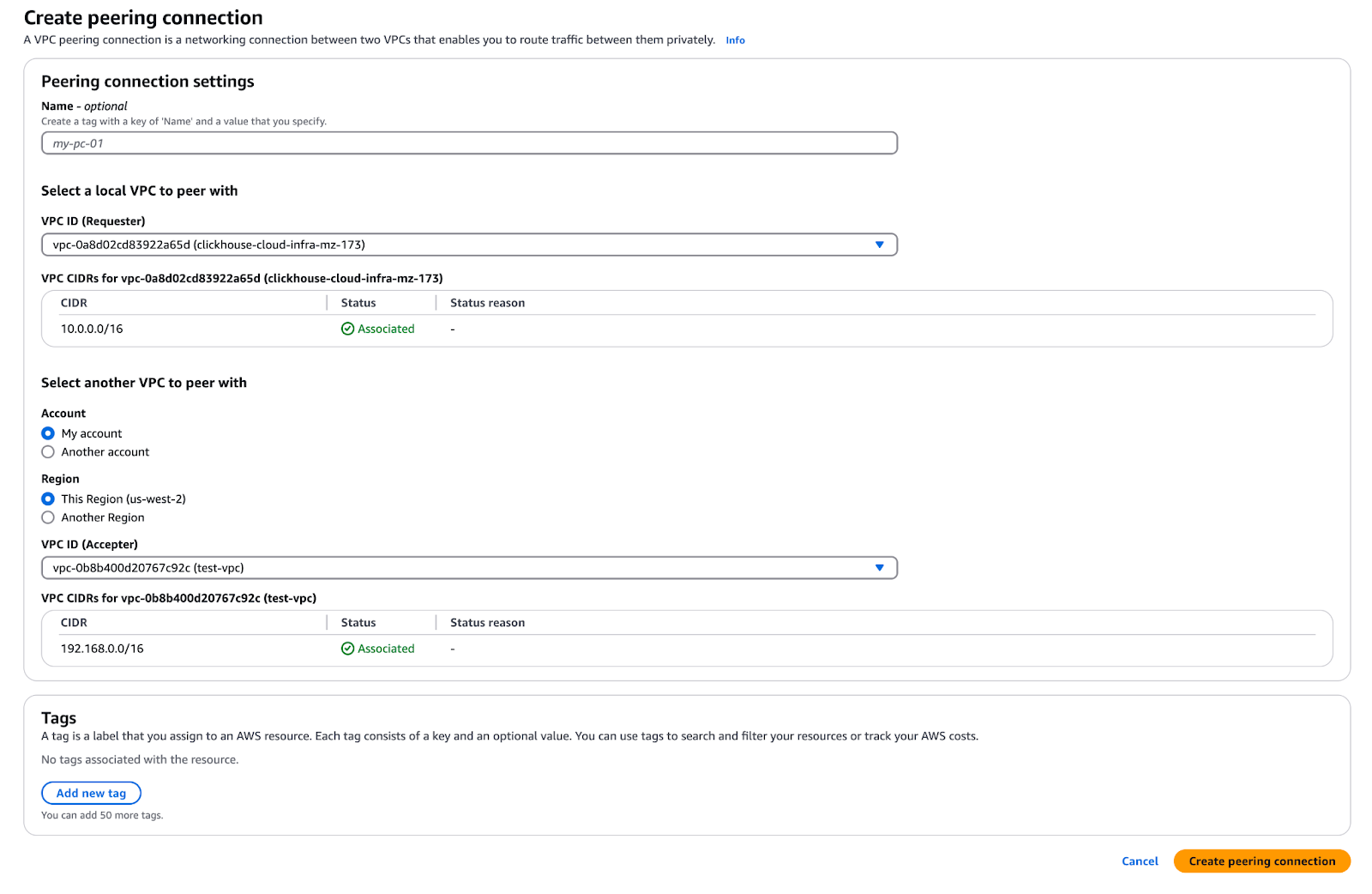
Создание пирингового соединения
- Перейдите в VPC Dashboard в аккаунте ClickHouse BYOC.
- Выберите Peering Connections.
- Нажмите Create Peering Connection.
- В поле VPC Requester укажите идентификатор VPC ClickHouse.
- В поле VPC Accepter укажите идентификатор целевой VPC. (При необходимости выберите другой аккаунт)
- Нажмите Create Peering Connection.
Примите запрос на пиринговое соединение
Перейдите в аккаунт пиринга; на странице (VPC -> Peering connections -> Actions -> Accept request) клиент может одобрить этот запрос на VPC-пиринг.

Добавьте маршрут назначения в таблицы маршрутизации VPC ClickHouse
В аккаунте ClickHouse BYOC:
- Выберите Route Tables в VPC Dashboard.
- Найдите идентификатор VPC ClickHouse. Измените каждую таблицу маршрутизации, привязанную к частным подсетям.
- Нажмите кнопку Edit на вкладке Routes.
- Нажмите Add another route.
- Введите диапазон CIDR целевой VPC в поле Destination.
- Выберите “Peering Connection” и идентификатор пирингового соединения в поле Target.

Добавьте маршрут назначения в таблицы маршрутизации целевой VPC
В аккаунте AWS, участвующем в пиринге:
- Выберите Route Tables в VPC Dashboard.
- Найдите идентификатор целевой VPC.
- Нажмите кнопку Edit на вкладке Routes.
- Нажмите Add another route.
- Введите диапазон CIDR VPC ClickHouse в поле Destination.
- Выберите “Peering Connection” и идентификатор пирингового соединения в поле Target.

Измените группу безопасности, чтобы разрешить доступ из пиринговой VPC
В аккаунте ClickHouse BYOC необходимо обновить настройки группы безопасности, чтобы разрешить трафик из вашей пиринговой VPC. Обратитесь в ClickHouse Support, чтобы запросить добавление Inbound rules, включающих диапазоны CIDR вашей пиринговой VPC.
Теперь сервис ClickHouse должен быть доступен из пиринговой VPC.
Для частного доступа к ClickHouse подготавливаются частный балансировщик нагрузки и конечная точка для безопасного подключения из пиринговой VPC пользователя. Частная конечная точка соответствует формату публичной конечной точки, но с суффиксом -private. Например:
- Публичная конечная точка:
h5ju65kv87.mhp0y4dmph.us-west-2.aws.byoc.clickhouse.cloud - Частная конечная точка:
h5ju65kv87-private.mhp0y4dmph.us-west-2.aws.byoc.clickhouse.cloud
При необходимости, после подтверждения, что пиринг работает, вы можете запросить удаление публичного балансировщика нагрузки для ClickHouse BYOC.
Настройте PrivateLink
AWS PrivateLink обеспечивает безопасное частное подключение к вашим сервисам ClickHouse BYOC без необходимости настраивать VPC-пиринг или интернет-шлюзы. Трафик полностью проходит внутри сети AWS и никогда не выходит в публичный интернет.
Запросите настройку PrivateLink
Свяжитесь с ClickHouse Support, чтобы запросить настройку PrivateLink для вашего развертывания BYOC. На этом этапе никакая дополнительная информация не требуется — просто сообщите, что хотите настроить подключение через PrivateLink.
ClickHouse Support включит необходимые компоненты инфраструктуры, включая частный балансировщик нагрузки и сервисную конечную точку PrivateLink.
Создайте конечную точку в своей VPC
После того как ClickHouse Support включит PrivateLink со своей стороны, вам нужно создать конечную точку VPC в VPC клиентского приложения, чтобы подключиться к сервису ClickHouse PrivateLink.
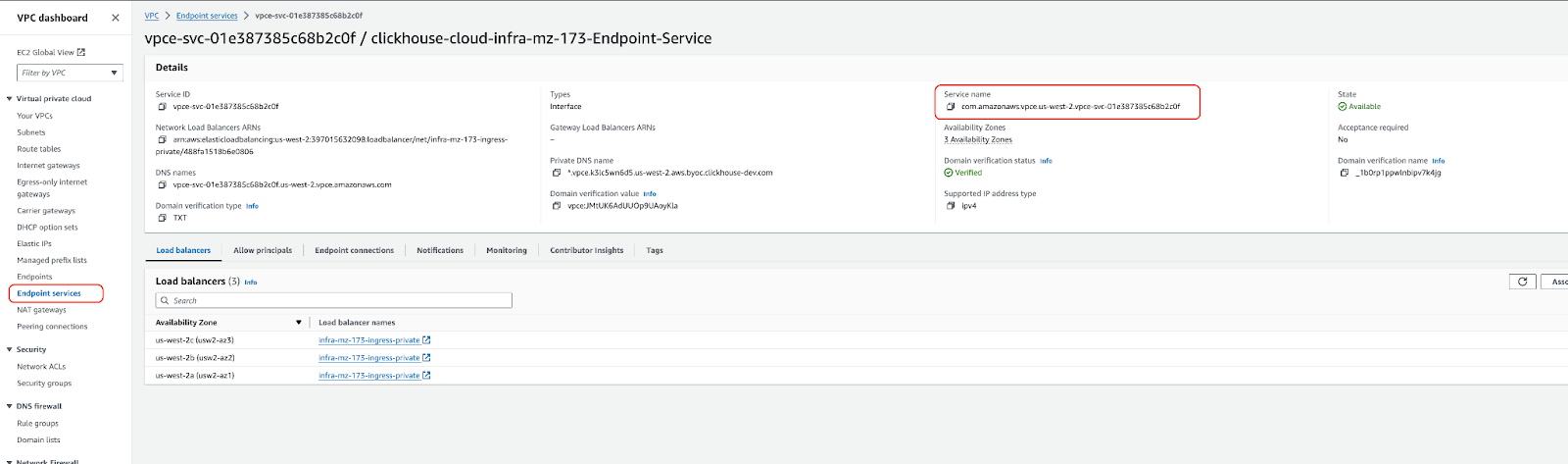
- Получите имя сервиса конечной точки:
- ClickHouse Support предоставит вам имя сервиса конечной точки
- Вы также можете найти его в консоли AWS VPC в разделе "Endpoint Services" (отфильтруйте по имени сервиса или найдите сервисы ClickHouse)
- Создайте конечную точку VPC:
- Перейдите в консоль AWS VPC → Endpoints → Create Endpoint
- Выберите "Find service by name" и введите имя сервиса конечной точки, предоставленное ClickHouse Support
- Выберите свою VPC и укажите подсети (рекомендуется по одной на каждую зону доступности)
- Важно: включите "Private DNS names" для конечной точки — это необходимо для корректной работы DNS-разрешения
- Выберите или создайте группу безопасности для конечной точки
- Нажмите "Create Endpoint"
Требования к DNS:
- Включите "Private DNS names" при создании конечной точки VPC
- Убедитесь, что в вашей VPC включены "DNS Hostnames" (VPC Settings → DNS resolution and DNS hostnames)
Эти настройки необходимы для корректной работы DNS PrivateLink.
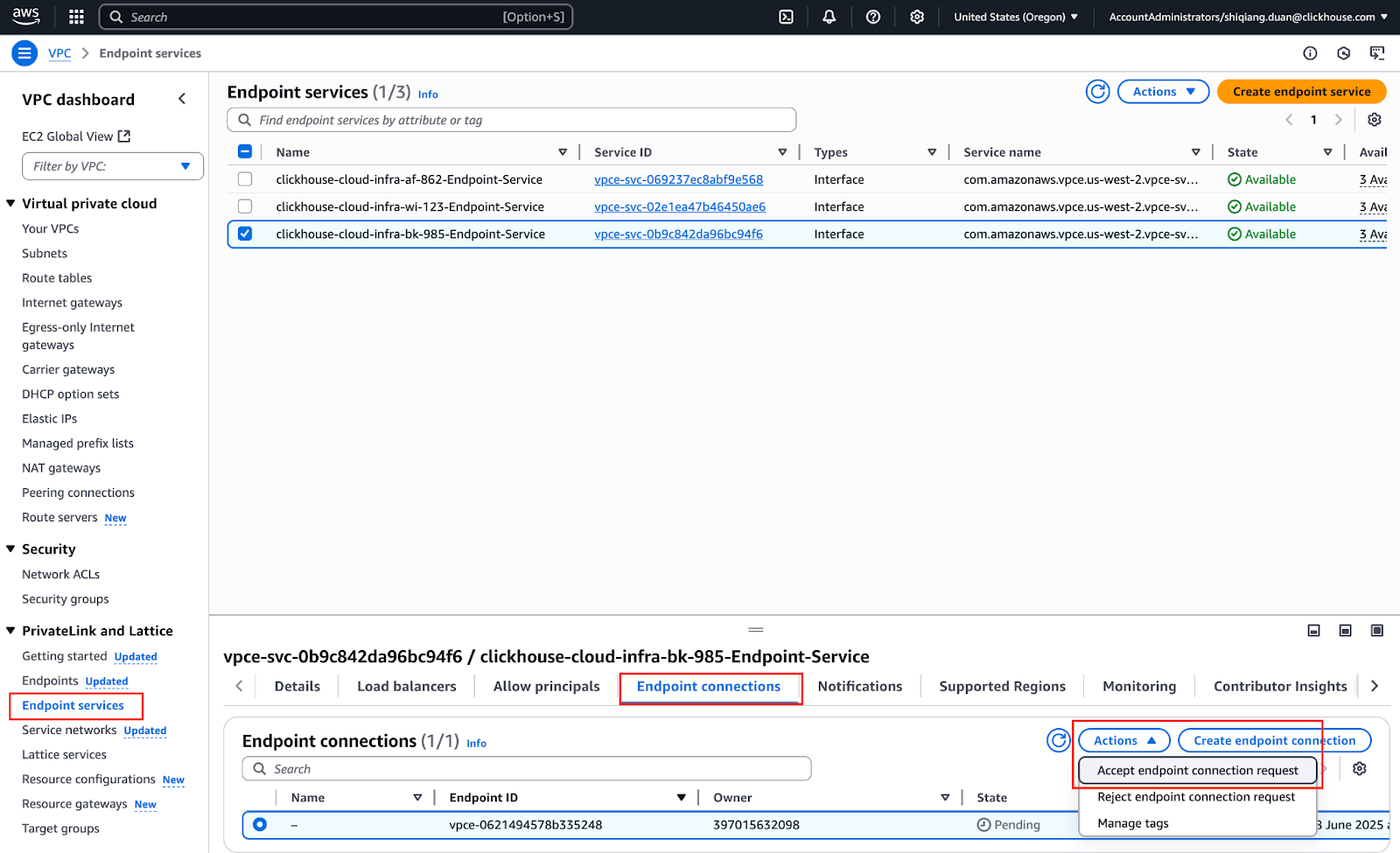
- Подтвердите подключение конечной точки:
- После создания конечной точки вам нужно подтвердить запрос на подключение
- В консоли VPC перейдите в раздел "Endpoint Connections"
- Найдите запрос на подключение от ClickHouse и нажмите "Accept", чтобы подтвердить его
Добавьте ID конечной точки в список разрешений сервиса
После того как конечная точка VPC будет создана и подключение подтверждено, вам нужно добавить ID конечной точки в список разрешений для каждого сервиса ClickHouse, к которому вы хотите получать доступ через PrivateLink.
-
Получите ID своей конечной точки:
- В консоли AWS VPC перейдите в раздел Endpoints
- Выберите только что созданную конечную точку
- Скопируйте ID конечной точки (он будет выглядеть как
vpce-xxxxxxxxxxxxxxxxx)
-
Свяжитесь с ClickHouse Support:
- Передайте ID конечных точек в ClickHouse Support
- Укажите, какие сервисы ClickHouse должны разрешать доступ с этой конечной точки
- ClickHouse Support добавит ID конечной точки в список разрешений сервиса
Подключитесь к ClickHouse через PrivateLink
После того как ID конечной точки будет добавлен в список разрешений, вы сможете подключиться к своему сервису ClickHouse через конечную точку PrivateLink.
Формат конечной точки PrivateLink похож на формат публичной конечной точки, но включает поддомен vpce. Например:
- Публичная конечная точка:
h5ju65kv87.mhp0y4dmph.us-west-2.aws.clickhouse-byoc.com - Конечная точка PrivateLink:
h5ju65kv87.vpce.mhp0y4dmph.us-west-2.aws.clickhouse-byoc.com
DNS-разрешение в вашей VPC будет автоматически направлять трафик через конечную точку PrivateLink, если используется формат с поддоменом vpce.
Управление доступом для PrivateLink
Доступ к сервисам ClickHouse через PrivateLink регулируется на двух уровнях:
- Политика авторизации Istio: политики авторизации ClickHouse Cloud на уровне сервиса
- Группа безопасности конечной точки VPC: группа безопасности, привязанная к вашей конечной точке VPC, определяет, какие ресурсы в вашей VPC могут использовать эту конечную точку
У частного балансировщика нагрузки отключена функция "Enforce inbound rules on PrivateLink traffic", поэтому доступ регулируется только политиками авторизации Istio и группой безопасности вашей конечной точки VPC.
DNS PrivateLink
DNS PrivateLink для конечных точек BYOC (в формате *.vpce.{subdomain}) использует встроенную функцию AWS PrivateLink "Private DNS names". Записи Route53 не требуются — DNS-разрешение происходит автоматически, если:
- На вашей конечной точке VPC включён параметр "Private DNS names"
- В вашей VPC включён параметр "DNS Hostnames"
Это гарантирует, что подключения через поддомен vpce автоматически направляются через конечную точку PrivateLink без дополнительной настройки DNS.
